Dokumentation

Ihre Konsole: der Rundgang

Erste Schritte · Aktualisiert am 07 September 2026

Alles auf Ihrer Website wird an einer einzigen Stelle bearbeitet: /cms/ auf Ihrer eigenen Adresse — zum Beispiel https://ihrname.names.legal/cms/. Melden Sie sich mit dem Konto an, das beim Abschluss des Abonnements angelegt wurde, und setzen Sie ein Lesezeichen. Es gibt keine zweite Verwaltung, keine separate App, kein Plugin zu installieren.

Wo Sie ankommen: die Übersicht
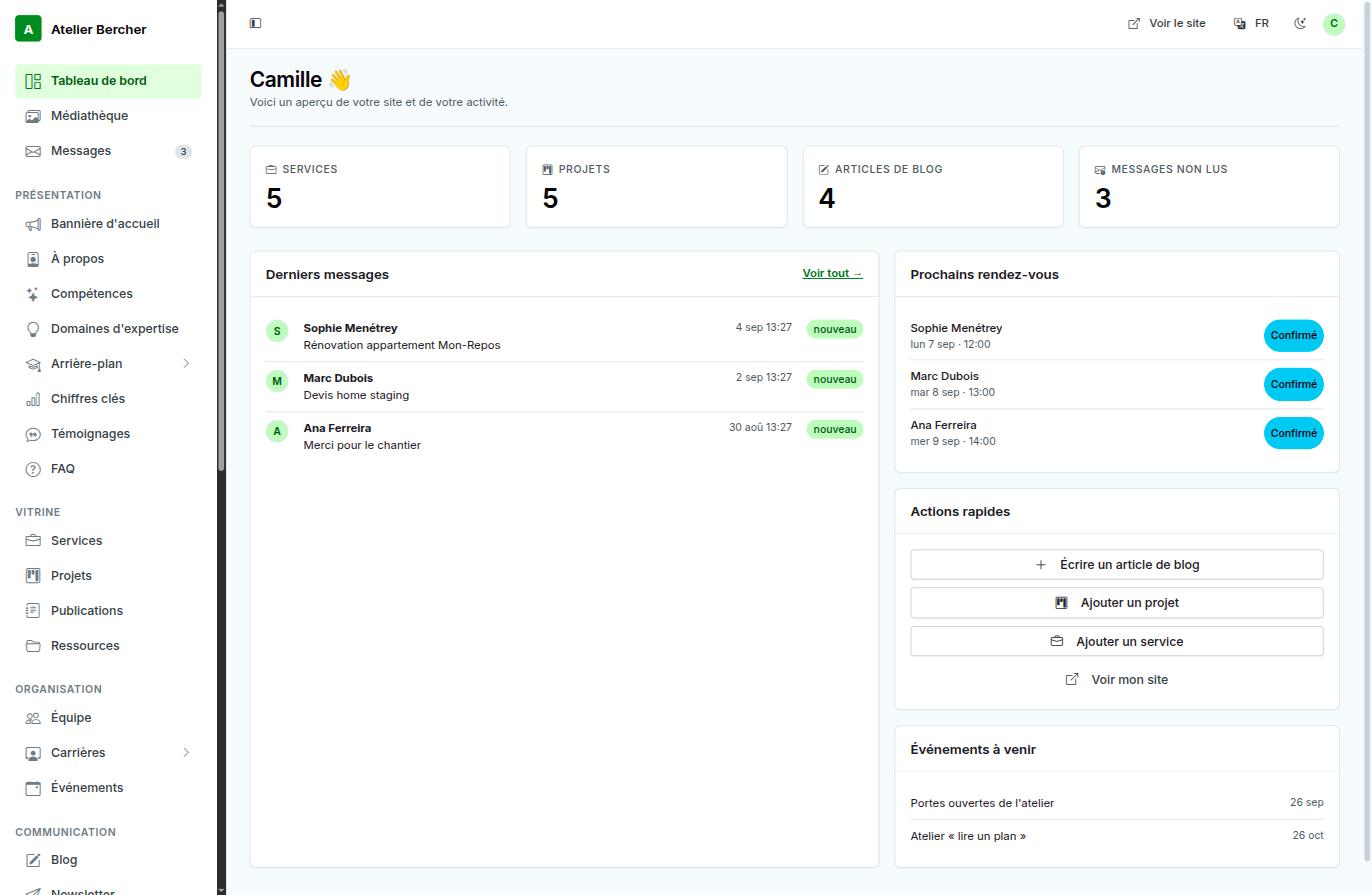
Die Übersicht der Konsole: Zähler, letzte Nachrichten, nächste Termine und vier Schnellaktionen.
Oben die Zähler, darunter das, was Sie wirklich braucht: die letzten Nachrichten, die nächsten Termine und vier Schnellaktionen — Artikel schreiben, Projekt hinzufügen, Leistung hinzufügen, Website ansehen.

Das linke Menü, in der Reihenfolge Ihrer Arbeit

Fünf Gruppen, geordnet wie eine Woche verläuft und nicht wie eine Datenbank gebaut ist.

  • Übersicht, Mediathek, Nachrichten — was Sie jede Woche öffnen.
  • Präsentation — die Startseite: Banner, Über uns, Fähigkeiten, Kennzahlen, Kundenstimmen, FAQ.
  • Schaufenster — Leistungen, Projekte, Veröffentlichungen, Ressourcen.
  • Organisation — Team, Karriere, Veranstaltungen.
  • Kommunikation — Blog, Newsletter und die Einstellungen.

Jeder Inhaltsbildschirm hat dieselbe Form
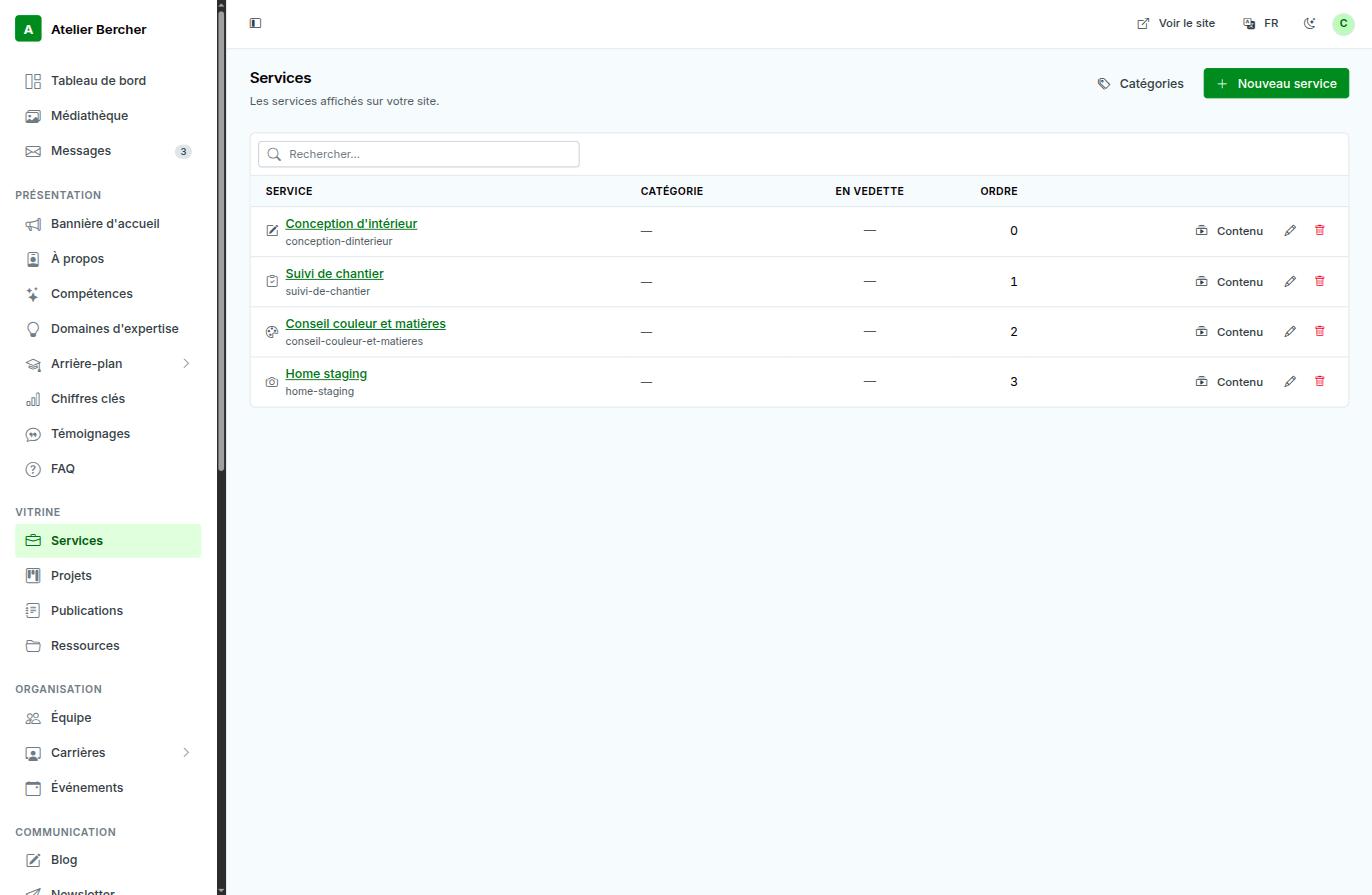
Die Leistungsliste: Suche, dann Spalten für Kategorie, Hervorhebung und Reihenfolge, mit den Aktionen Bearbeiten und Löschen.
Leistungen, Projekte, Artikel, Team: immer eine Liste mit Suchfeld, der Reihenfolge und denselben zwei Aktionen am Zeilenende. Einen gelernt, alle gekonnt — siehe Eine Leistung hinzufügen.

Ihre Bilder liegen an einer Stelle

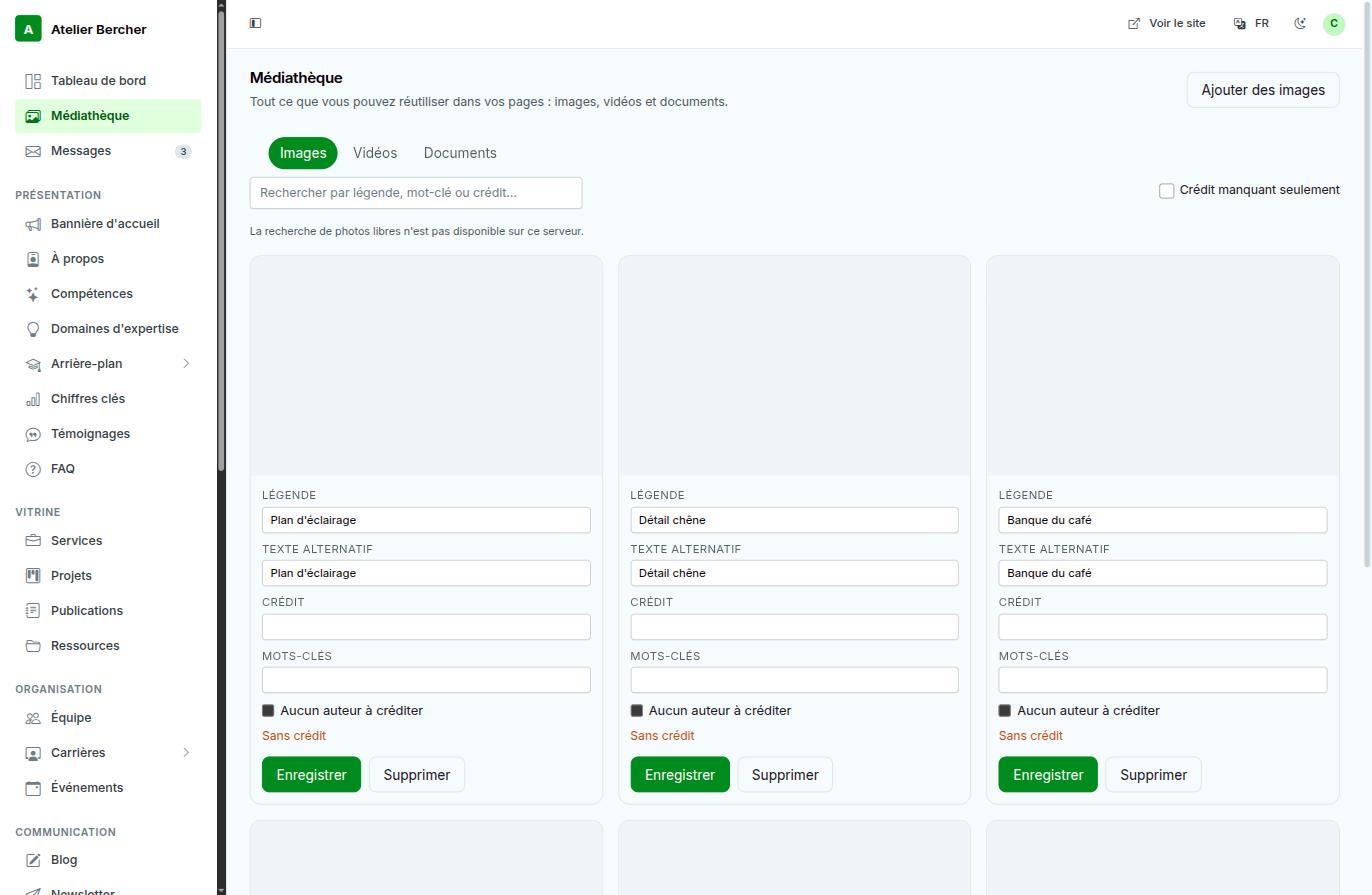
Die Mediathek: Reiter Bilder, Videos und Dokumente, mit Bildunterschrift, Alternativtext, Bildnachweis und Stichwörtern unter jedem Bild.
Was Sie beim Schreiben einfügen, landet hier — ein Foto auf drei Seiten wird einmal gespeichert. Einzelheiten in Die Mediathek.

Was Ihre Website Ihnen zurückschickt

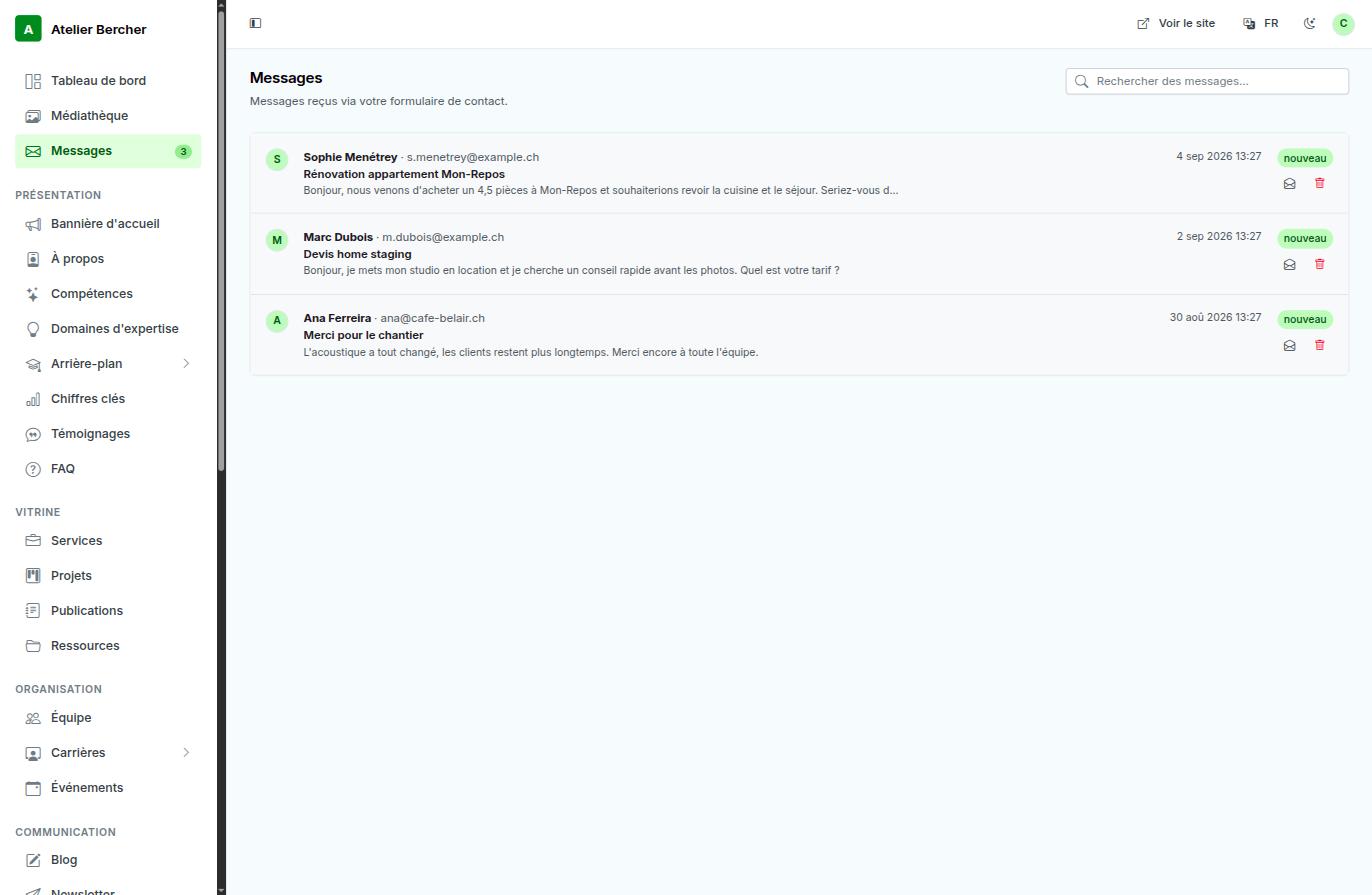
Der Nachrichten-Bildschirm: Absender, Betreff, Auszug, Datum und eine Neu-Markierung.
Jede Nachricht aus Ihrem Kontaktformular kommt hier an und bleibt, auch wenn eine E-Mail-Benachrichtigung verloren geht. Siehe Die Nachrichten, die Ihre Website erhält.

Das Aussehen der Website ändern

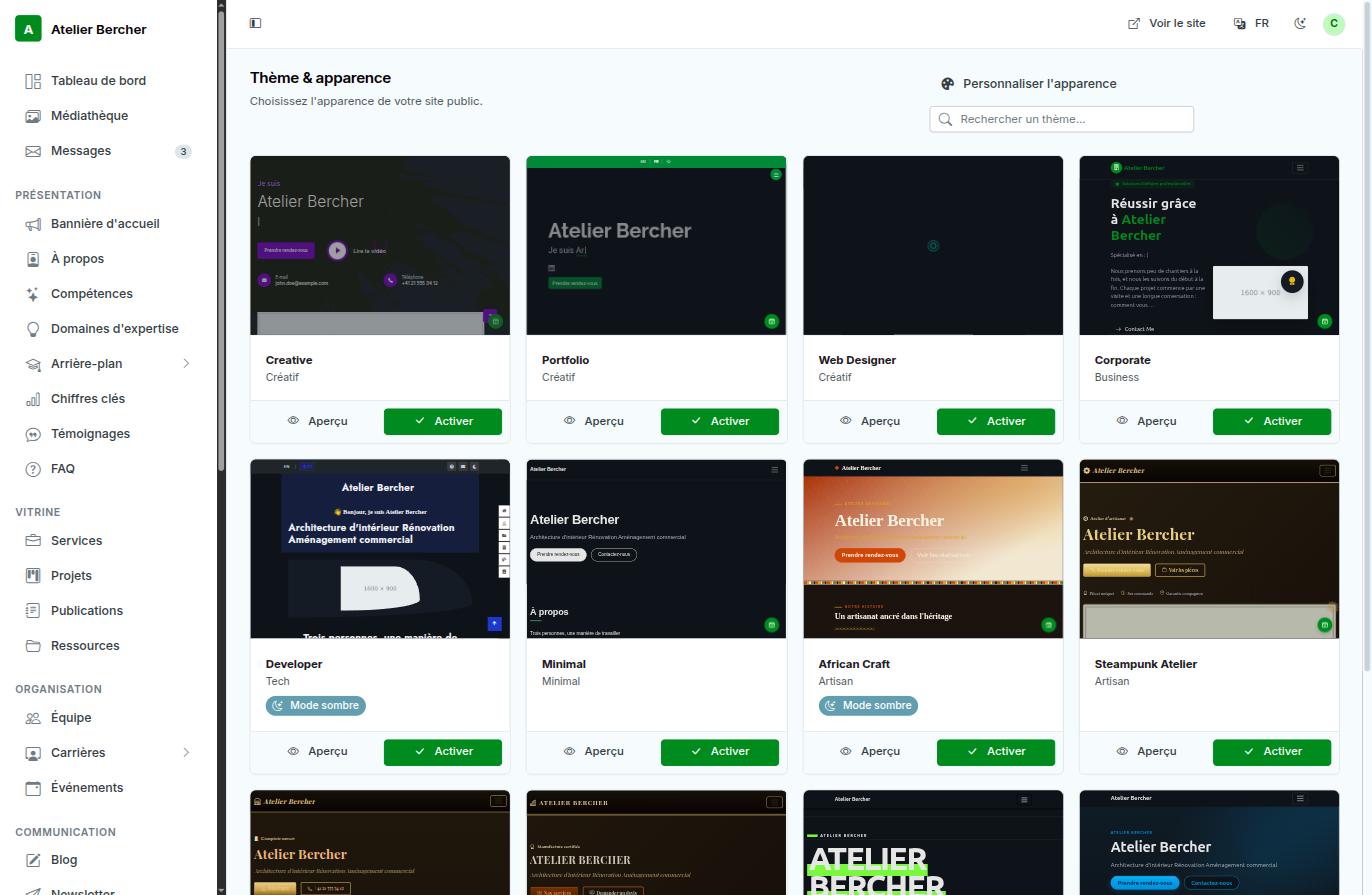
Die Theme-Galerie: jede Kachel zeigt ein Theme mit Ihren eigenen Inhalten, mit Vorschau- und Aktivieren-Schaltflächen.
Einstellungen → Theme & Erscheinungsbild. Jede Kachel zeigt das Theme mit Ihren Inhalten. Eines zu aktivieren wechselt die Kleidung, nie den Inhalt.

Was Sie eingeschaltet haben

Der Add-ons-Bildschirm: eine Karte pro Add-on mit Aktiv-Markierung und einem Link, der das Modul öffnet.
Eine Karte pro Add-on und ein Link in jedes Modul. Welches einschalten, und wann: Add-ons.

Drei Zugriffsstufen

Wenn Sie jemanden einladen, wählen Sie die Stufe bewusst — das ist einfacher, als sie zurückzunehmen. Redaktion deckt die Inhalte der Website ab und nichts, was Geld kostet; Administration ergänzt Rechnungen, Domains, E-Mail, Add-ons und Einstellungen; Eigentum ist Ihr Konto, das einzige, das das Team verwaltet. Eine Buchhalterin braucht höchstens Redaktion — siehe Ihr Team.

Der Link Website ansehen oben rechts öffnet Ihre öffentliche Website in einem neuen Tab. Nutzen Sie ihn nach jeder Änderung: was Sie dort sehen, sehen Ihre Besucher — und das ist der einzige Richter, der zählt.